Визуальное моделирование для профессионалов
Редактор данных модели
Редактор данных модели  — это инструмент Engee, предназначенный для управления сигналами модели. Приложение упрощает поиск нужных сигналов в открытых моделях и подсистемах, облегчая анализ и настройку сигналов для быстрой работы с моделью.
Для открытия приложения нажмите на кнопку .png) в рабочей области модели. Приложение автоматически покажет сигналы текущей модели без вложенных подсистем. Для отображения сигналов из подсистем нажмите кнопку Показать сигналы вложенных подсистем
в рабочей области модели. Приложение автоматически покажет сигналы текущей модели без вложенных подсистем. Для отображения сигналов из подсистем нажмите кнопку Показать сигналы вложенных подсистем  .
.
Примечание
-
При включении просмотра вложенных подсистем (Показать сигналы вложенных подсистем
.png) ) элементы, расположенные внутри пользовательских блоков и блоков с масками, не отображаются, но становятся видимыми, если открыть маску или зайти в пользовательский блок.
) элементы, расположенные внутри пользовательских блоков и блоков с масками, не отображаются, но становятся видимыми, если открыть маску или зайти в пользовательский блок. -
У физических моделей нет привычных сигналов — есть только имитация физических связей. Поэтому Редактор данных модели не показывает сигналы для блоков из библиотеки Физическое моделирование.
Интерфейс
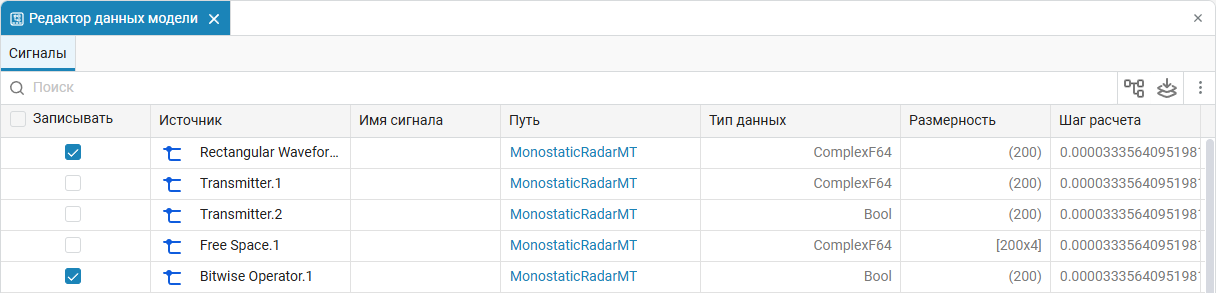
Интерфейс представлен в виде таблицы с возможностью поиска, сортировки и записи  сигналов и состоит из следующих колонок:

- Записывать — чекбокс для включения/отключения записи сигналов;
- Источник — блок, от которого исходит сигнал;
- Имя сигнала — имя сигнала (может быть не задано);
- Путь — маршрут сигнала от блока до ближайшего связанного сигналом блока (выделяется синим цветом). В таблице представлен в виде ссылок и нужен для навигации по модели;
- Тип данных — тип данных сигнала;
- Размерность — размерность сигнала;
- Шаг расчета — шаг расчета сигнала.
Редактор данных модели позволяет:
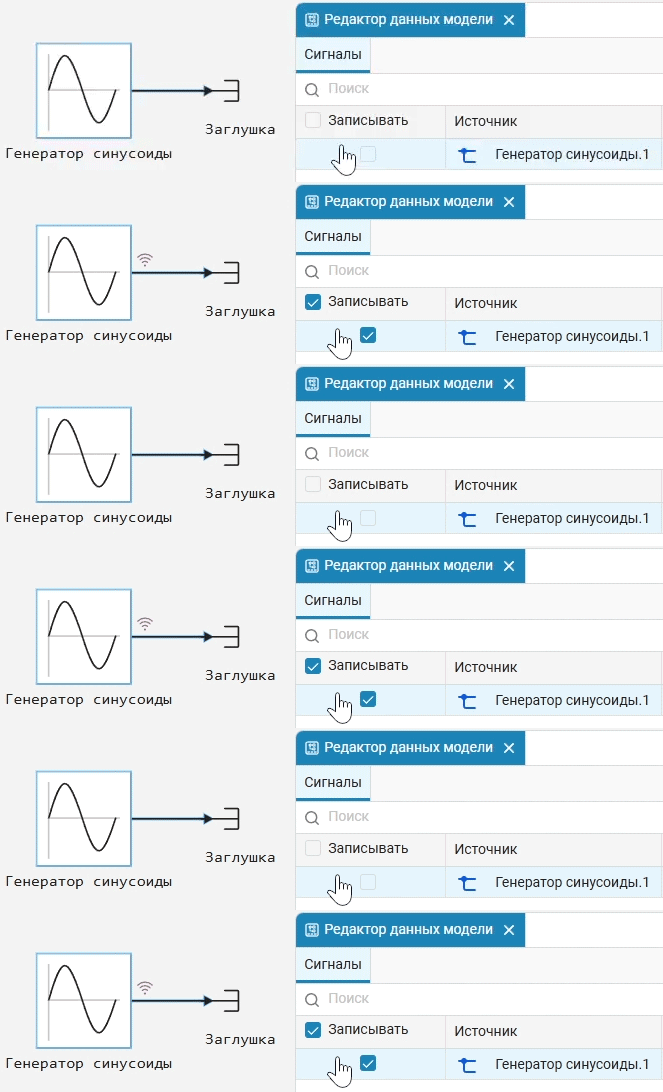
- Включать и отключать запись сигналов:
-
Просматривать все сигналы модели в одном окне. Кнопка
.png) Показать сигналы вложенных подсистем включает или отключает отображение сигналов из вложенных подсистем. По умолчанию просмотр отключен. Приложение автоматически обновляет список сигналов при изменении структуры модели.
Показать сигналы вложенных подсистем включает или отключает отображение сигналов из вложенных подсистем. По умолчанию просмотр отключен. Приложение автоматически обновляет список сигналов при изменении структуры модели. -
Осуществлять поиск
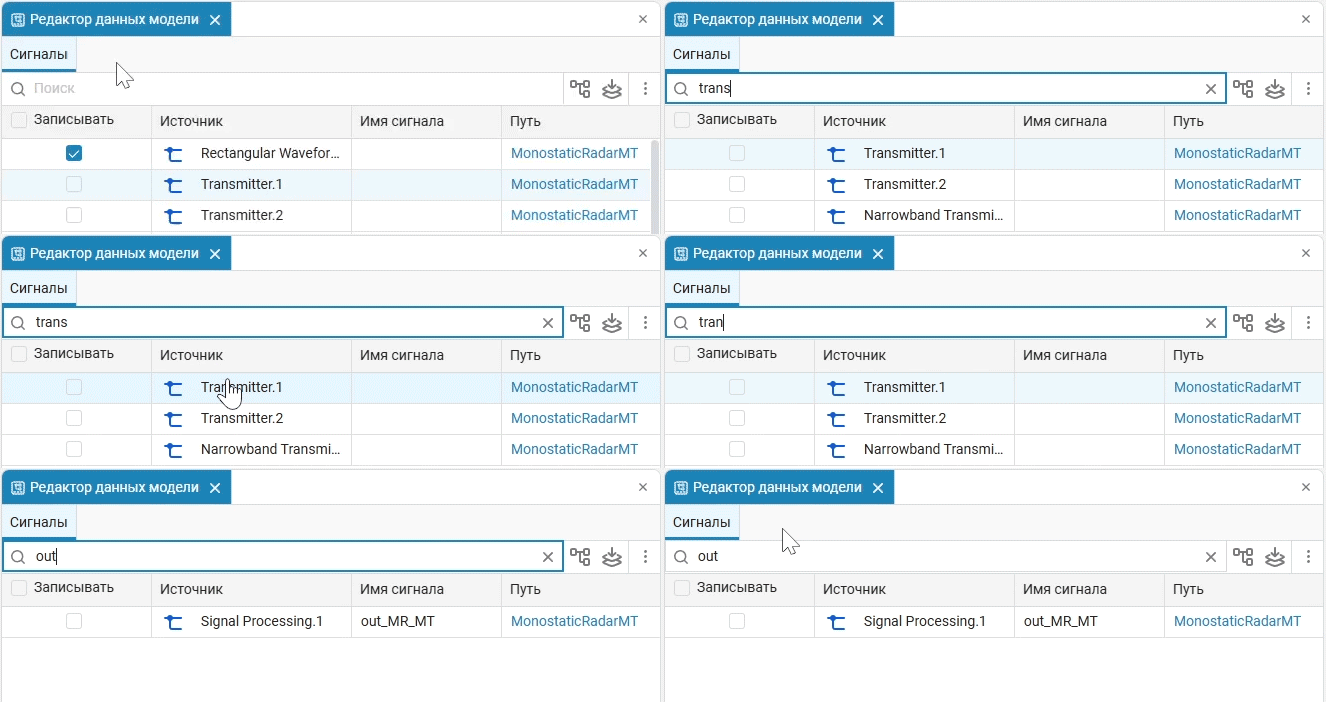
 по модели. Поиск позволяет быстро находить нужные сигналы по имени или источнику. Чтобы задать имя сигнала, дважды щелкните по нему и введите нужное имя. При вводе текста в строке поиска подсвечиваются все совпадающие элементы:
-
Переходить к конкретному сигналу в модели. Найдите нужный сигнал, затем в столбце Путь дважды щелкните по строке с этим сигналом. Модель будет автоматически центрирована посередине рабочего пространства на этом сигнале.
-
Компилировать модель. Кнопка
 Обновить модель запускает процесс компиляции модели, тем самым обновляя данные в таблице приложения, так как не все изменения модели попадают в нее сразу. Во время компиляции редактирование параметров сигналов недоступно.
 -
Сортировать данные в таблице. Сортировать содержимое можно по алфавиту и значению (только для столбцов Размерность и Шаг расчета), нажав на имя столбца.
Также можно:
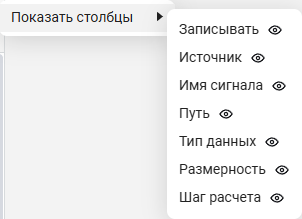
- Показывать/скрывать столбцы. Нажмите кнопку
 , выберите Показать столбцы и нужное имя столбца из выпадающего списка:
-
Автоматически масштабировать размер столбцов с помощью двойного клика по границе между ними.
-
Изменять ширину столбцов, перетаскивая их границу с зажатой левой кнопкой мыши.
-
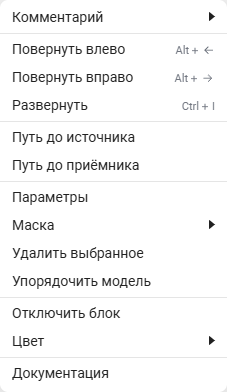
Открыть контекстное меню с функциями, применимыми ко всем выбранным блокам и сигналам на холсте. Для этого выделите несколько строк с нужными сигналами/блоками в таблице с помощью левой кнопки мыши с нажатой клавишей Shift. Затем кликните правой кнопкой мыши по одному из выделенных блоков на холсте для открытия контекстного меню:
Выбор сигнала в таблице подсвечивает его в модели и наоборот.
Практическая часть
✏️Задание 1
Потренируйтесь в использовании Редактора данных модели:
- Откройте модель
Function-Call подсистема.engee, которую вы уже изучали в Главе 02. - Откройте Редактор данных модели. Нажмите кнопку Показать сигналы вложенных подсистем
.png) , а затем, нажав эту кнопку повторно, скройте сигналы вложенных подсистем.
, а затем, нажав эту кнопку повторно, скройте сигналы вложенных подсистем. - В столбце Записывать отключите запись сигнала Subsystem.Out1 и включите запись сигнала Sine Wave1.
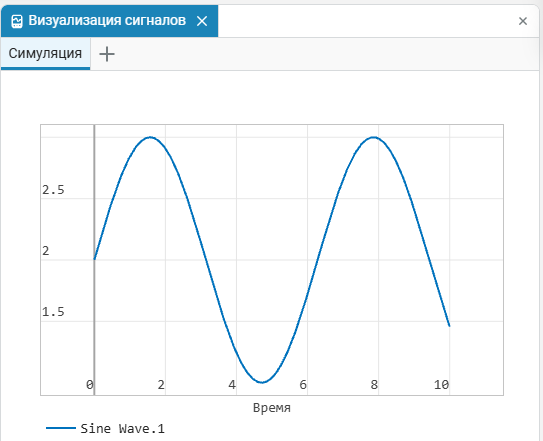
- Запустите модель и постройте график выходного сигнала блока Sine Wave.
Решение
Окно Редактора данных модели:
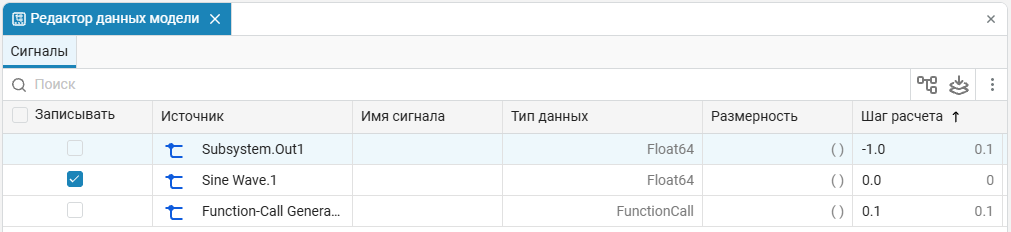
График результатов моделирования: